Zoznamy skladieb
Zoznam skladieb je vaša príprava na konkrétnu príležitosť — svätú omšu, sobáš, pohreb či koncert. Noty v ňom máte v poradí, v akom ich budete hrať, a počas hrania medzi nimi len listujete.
Obrazovka Moje zoznamy skladieb je domovská obrazovka aplikácie.
Vytvorenie zoznamu
- Na obrazovke Moje zoznamy skladieb ťuknite na tlačidlo + Nový zoznam skladieb.
- Zadajte názov (napr. Vianoce, Sobáš 14. 9.) a ťuknite na Pridať.
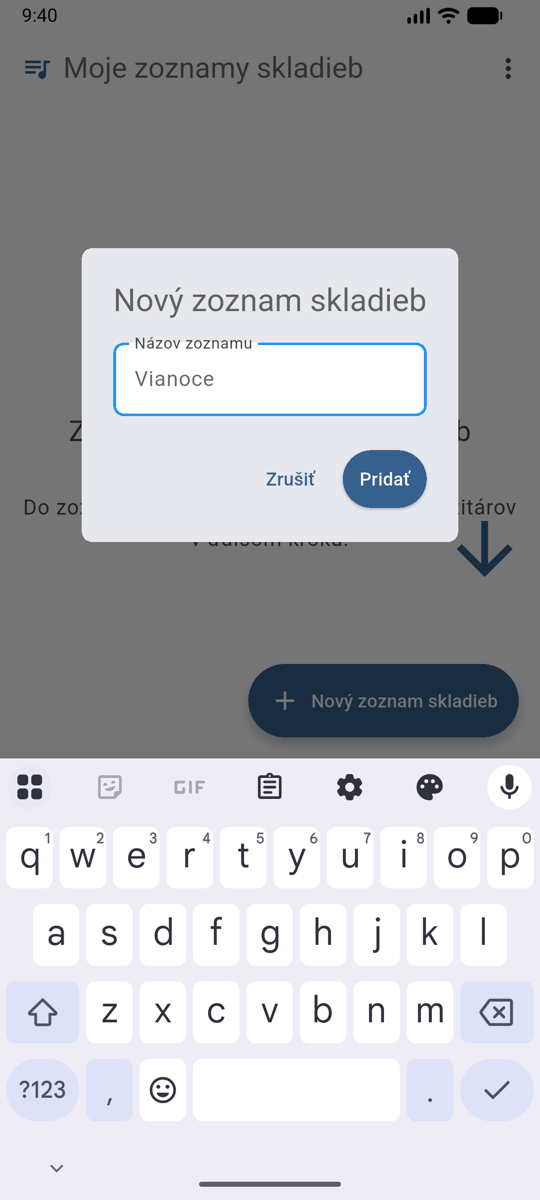
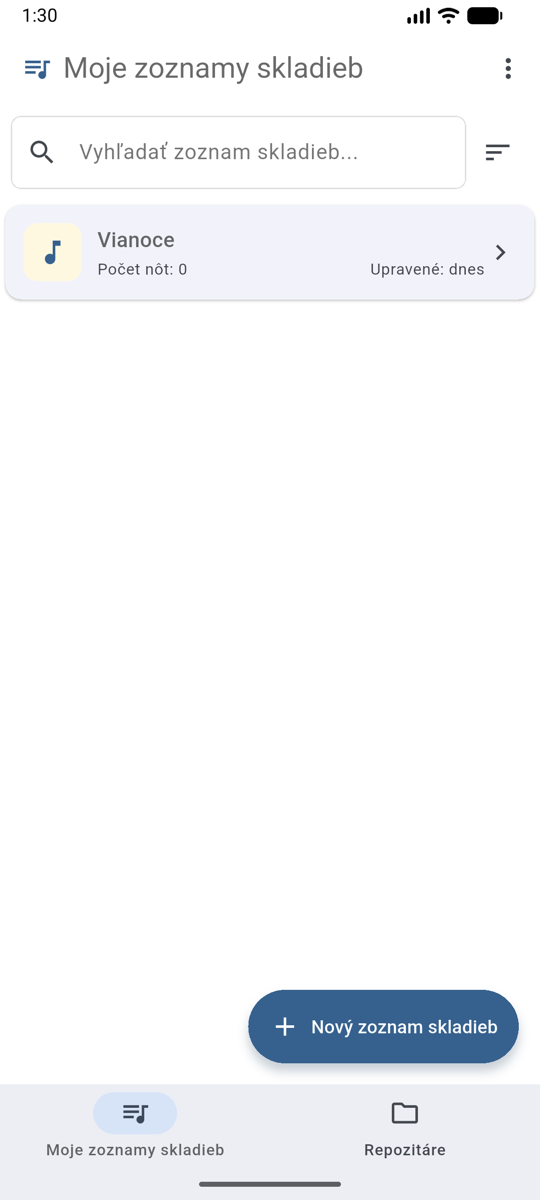
Jeden účet môže mať najviac 75 zoznamov skladieb — po dosiahnutí tohto počtu aplikácia nový zoznam (ani kópiu) nevytvorí a zobrazí hlášku Dosiahli ste maximálny počet zoznamov skladieb (75).
Pri každom zozname vidíte počet nôt, ktoré obsahuje, a vpravo dole, kedy ste ho naposledy upravili (Upravené): dnes, včera, v rámci týždňa deň v týždni (napr. nedeľa) a pri starších zoznamoch dátum. Pri zoradení Od najnovších sa namiesto neho zobrazuje dátum vytvorenia (Vytvorené).
Vyhľadávanie a zoradenie zoznamov
Keď máte zoznamov viac, nad nimi je pole Vyhľadať zoznam skladieb... — stačí napísať časť názvu. Na diakritike ani veľkých písmenách nezáleží, svadba nájde aj Svadba Žilina. Ak sa nič nenájde, zobrazí sa hláška Nenašli sa žiadne zoznamy skladieb.
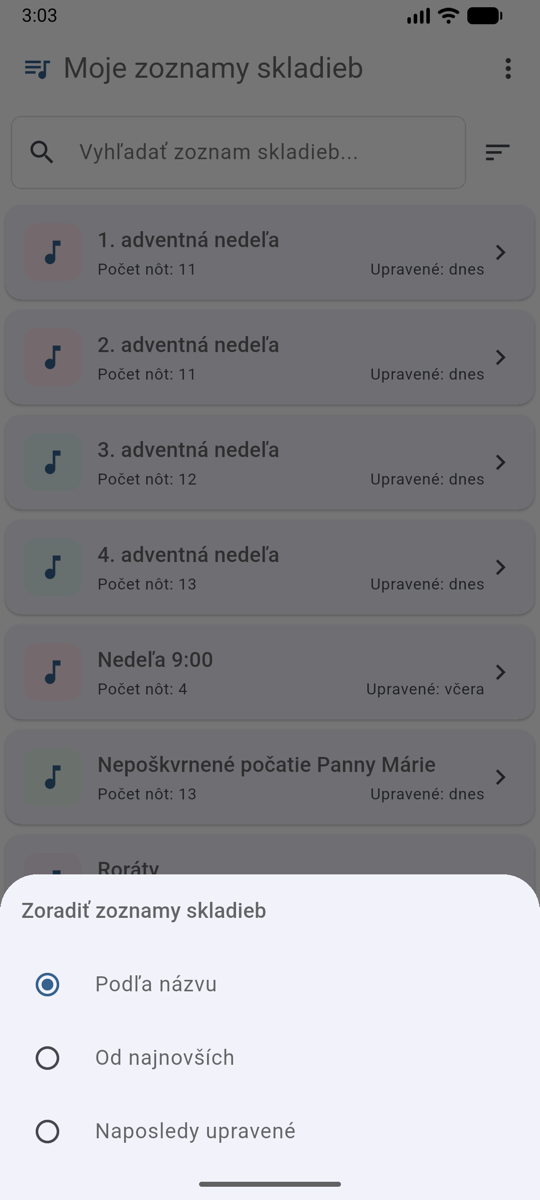
Ikona zoradenia vpravo od vyhľadávania ponúka tri možnosti:
- Podľa názvu — predvolené abecedné poradie.
- Od najnovších — naposledy vytvorený (alebo duplikovaný) zoznam je hore.
- Naposledy upravené — hore je zoznam, v ktorom ste naposledy niečo menili (názov, noty, ich poradie či transpozíciu). Zoznamy, ktoré ste od aktualizácie ešte neupravovali, sa radia podľa dátumu vytvorenia.
Premenovanie, duplikovanie a vymazanie zoznamu
Dlho podržte prst na zozname — zobrazí sa ponuka s troma možnosťami:
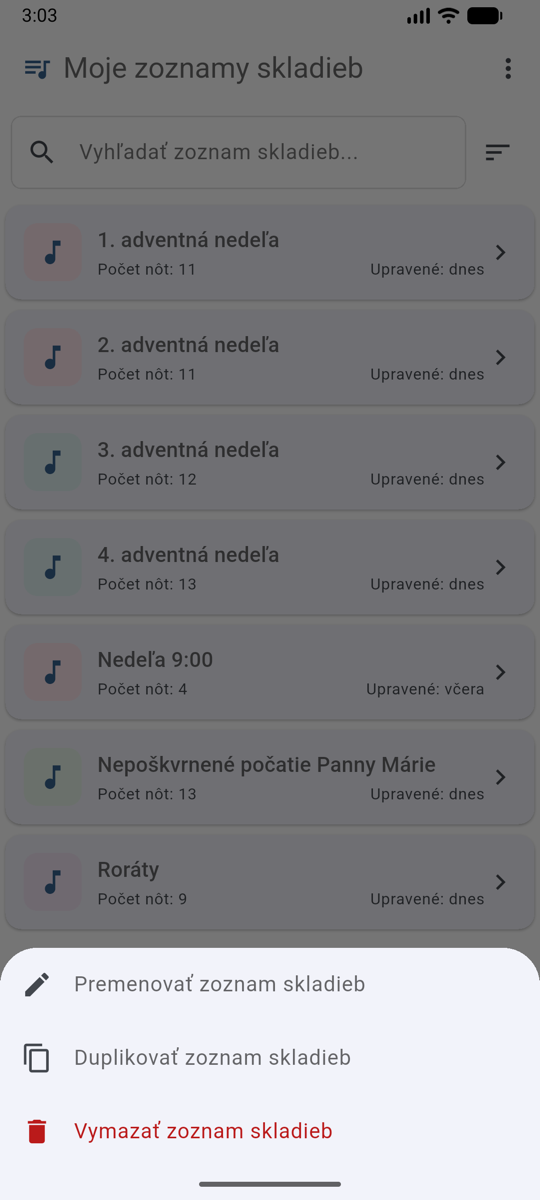
- Premenovať zoznam skladieb — zadajte nový názov a ťuknite na Premenovať.
- Duplikovať zoznam skladieb — vytvorí kópiu zoznamu so všetkými notami v rovnakom poradí. Aplikácia navrhne názov pôvodný názov (kópia), ktorý môžete pred ťuknutím na Duplikovať zmeniť — len nie na rovnaký názov, aký má pôvodný zoznam. Hodí sa, keď hráte podobnú omšu opakovane a chcete si pripraviť variant bez toho, aby ste pôvodný zoznam menili.
- Vymazať zoznam skladieb — potvrďte vymazanie. Táto akcia sa nedá vrátiť späť.
Ak sa vytvorenie, premenovanie, duplikovanie alebo vymazanie zoznamu nepodarí uložiť, aplikácia zobrazí hlášku Nastala chyba — zoznamy zostanú v pôvodnom stave a akciu môžete zopakovať.
Práca s notami v zozname
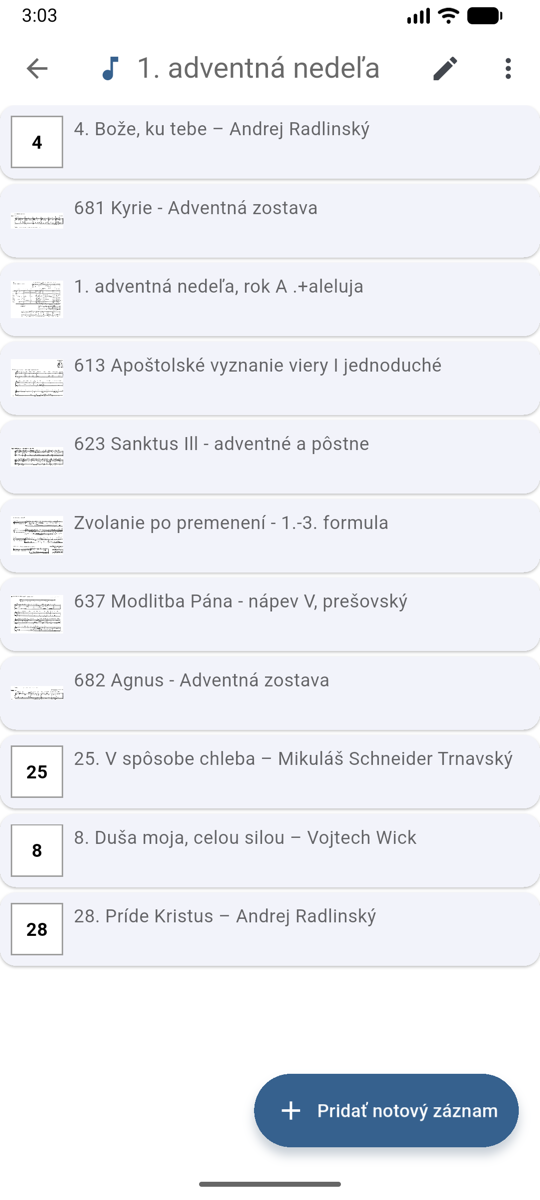
Ťuknutím zoznam otvoríte. Noty pridáte tlačidlom + Pridať notový záznam — podrobne v kapitole Pridávanie nôt.
Zmena poradia
Dlho podržte prst na note a potiahnite ju na nové miesto:
Premenovanie a vymazanie noty
Ťuknite na ceruzku vpravo hore — zoznam sa prepne do režimu úprav a pri každej note sa zobrazia ikony na premenovanie (ceruzka) a vymazanie (kôš). Premenovanie noty v zozname nemení notu v repozitári — každý si ju môže nazvať po svojom.
Tip
Vymazaním noty zo zoznamu ju odstránite len z tohto zoznamu — v repozitári zostáva ďalej dostupná.