Zobrazenie nôt
Ťuknutím na notu v zozname skladieb sa noty otvoria na celú obrazovku — pripravené na hranie.
Listovanie medzi skladbami
Medzi skladbami zoznamu listujete potiahnutím prsta doľava/doprava — v poradí, v akom ste si ich usporiadali:
Viacstranové noty a navigačné šípky
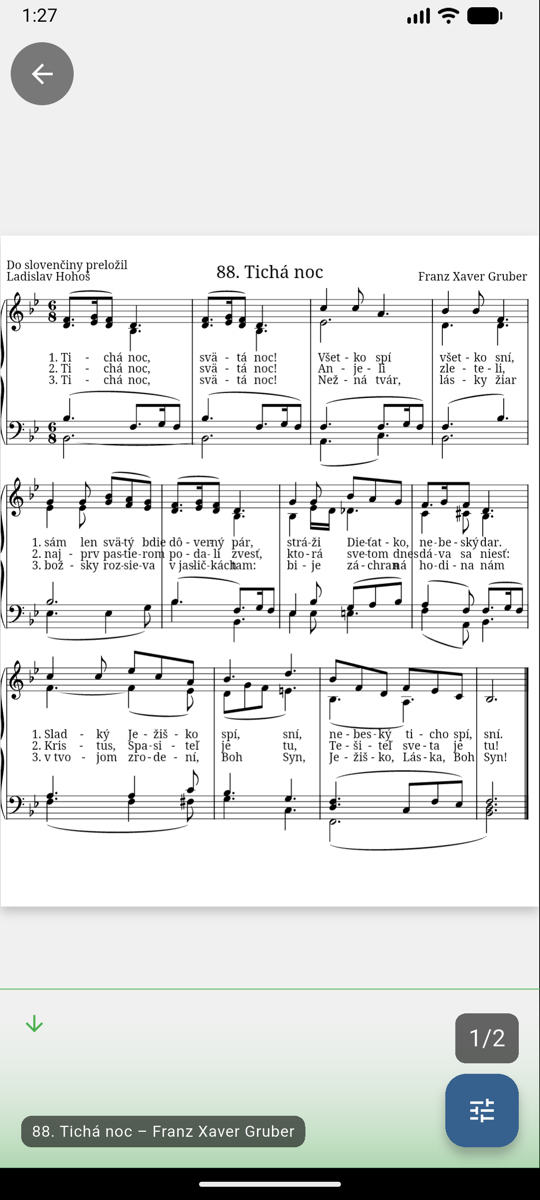
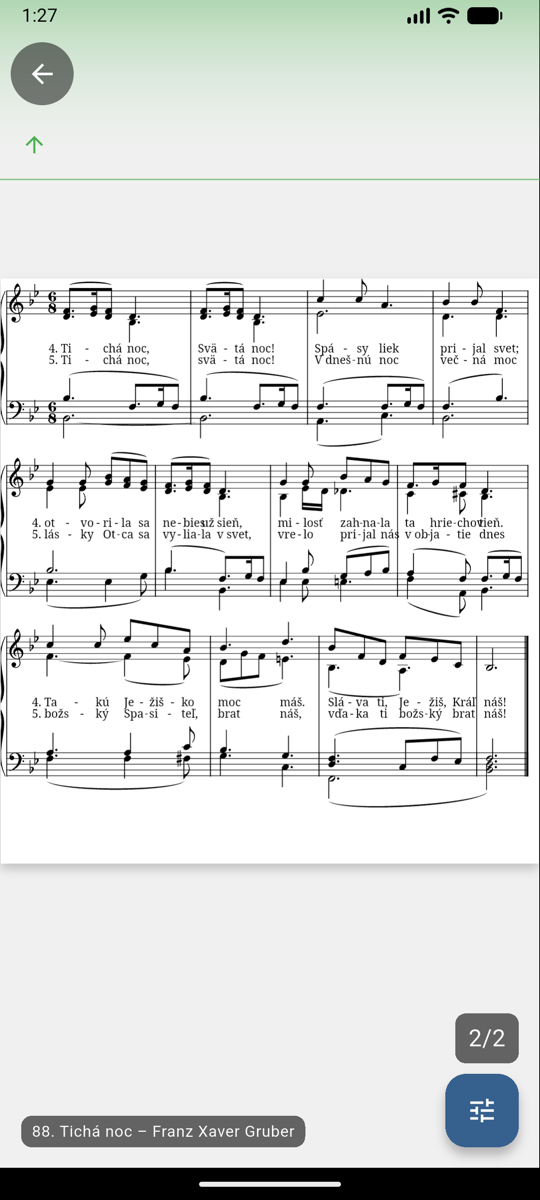
Pri viacstranových notách vidíte vpravo dole počítadlo strán (napr. 1/2). Ak si v Nastaveniach zapnete Zobraziť navigačné šípky, horný a dolný okraj obrazovky sa zmení na zelenkasté dotykové plochy so šípkou — ťuknutím na dolnú plochu otočíte na ďalšiu stranu, ťuknutím na hornú späť. Rýchlejšie a spoľahlivejšie než posúvanie prstom; otočenie prebehne okamžite:
Celý postup — vytvorenie zoznamu, pridanie nôt, zapnutie šípok v nastaveniach a hranie s otáčaním strán — ukazuje video na úvodnej stránke.
Platí to pre PDF ako aj pre digitálne noty JKS: piesne s viac ako tromi slohami majú ďalšie slohy na ďalších stranách pod rovnakými notami. Na obrazovke je vždy jedna strana; počítadlo strán je pri digitálnych notách nad modrým tlačidlom ovládania. Strany digitálnych nôt otočíte aj potiahnutím prstom nahor alebo nadol, rovnako ako pri PDF. Ťuknutím na digitálne noty skryjete tlačidlo ovládania, počítadlo strán aj názov piesne, aby nezakrývali posledné riadky; ďalším ťuknutím ich znova zobrazíte.
Tip
Obrazovka počas hrania predvolene nezhasne. Ak to nechcete, v Nastaveniach vypnite Nechať obrazovku zapnutú.
Bluetooth pedál alebo klávesnica
Na listovanie môžete použiť aj Bluetooth pedál či klávesnicu — šikovné, keď máte obe ruky (aj nohy) zamestnané hraním.
Transpozícia (MusicXML)
Noty vo formáte MusicXML (napr. repozitár JKS - digitálne) si viete digitálne transponovať — celá skladba sa prepíše do novej tóniny, žiadne prelepovanie ani hranie z hlavy.
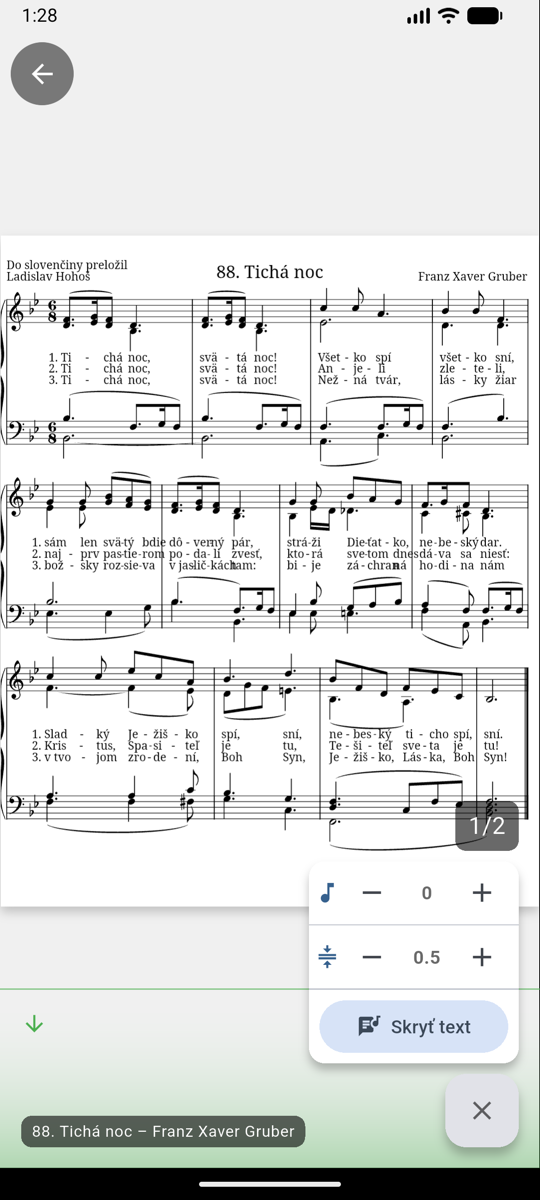
- Ťuknite na modré tlačidlo ovládania vpravo dole.
- Tlačidlami + / − pri ikone noty transponujete o poltón vyššie/nižšie.
- Aktuálna transpozícia sa zobrazuje v paneli (napr. +3); ťuknutím na hodnotu ju vynulujete.
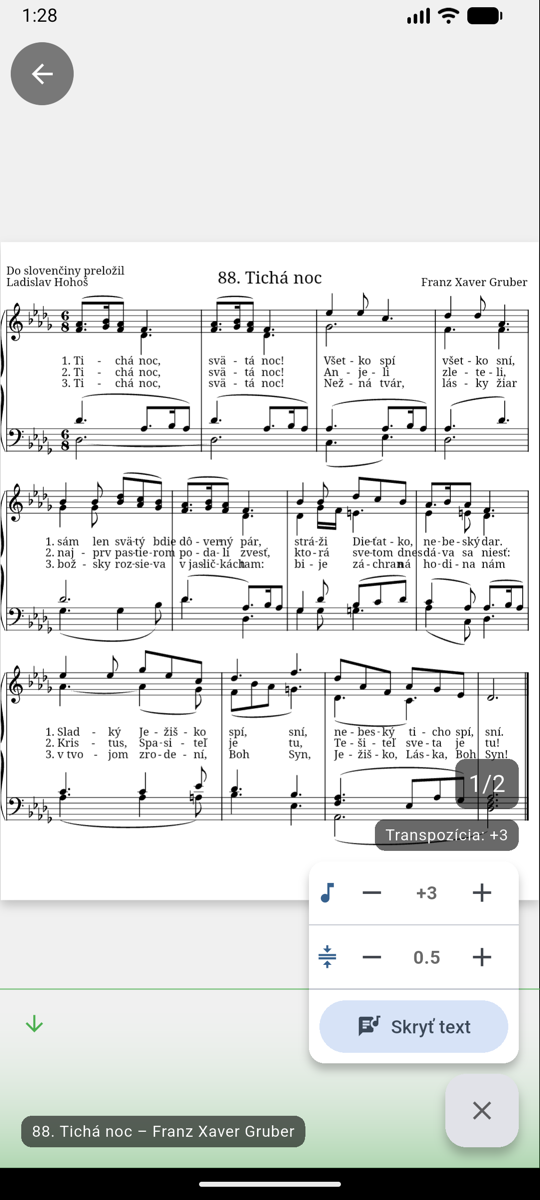
Transpozícia sa pri note v zozname skladieb zapamätá — pri ďalšom otvorení aj pri exporte do PDF sa použije naposledy nastavená hodnota.
V paneli nájdete aj:
- Rozšíriť/zúžiť medzery v texte (tlačidlá pri ikone ÷) — širšie medzery pomôžu, ak sa text prekrýva (noty budú o niečo menšie); užšie noty zväčšia, ak je v texte dosť voľného miesta,
- Skryť text / Zobraziť text — schová alebo zobrazí text piesne pod notami.
Práca bez internetu
Noty, ktoré ste už mali otvorené, sa ukladajú do pamäte telefónu a zobrazia sa aj bez pripojenia — na chóre bez signálu sa teda na svoj zoznam skladieb môžete spoľahnúť. V repozitári ich spoznáte podľa zelenej fajky. Podrobnosti o úložisku nájdete v Nastaveniach.
Nota, ktorá ešte nebola stiahnutá, sa bez internetu nezobrazí — aplikácia vypíše hlášku Bez internetu. Táto nota ešte nebola stiahnutá do zariadenia. Bez internetu môžete do zoznamu skladieb pridať len už stiahnuté noty. Vytvorenie, premenovanie či úpravy zoznamov sa bez internetu zobrazia hneď a odošlú sa, keď sa telefón znova pripojí. Nahrať vlastné noty sa dá len s pripojením.